このページはニューライフ・リメディーメーカーPro.V1用のカスタムデータ編集プログラムのサポートページです。
[ここから]customeditor.zipをダウンロードします。
ダウンロードしたファイルは通常、フォルダー名ダウンロード(Downloads)にあるはずです。ダブルクリックして解凍します。
中にはce.pyがあります。
これをPython Scripts(rifemaker15.pyがあるところと同じフォルダー)に移動します。
このエディターは、Terapadは使いにくいという人のために、リメディーメーカーPro.V1で使う周波数データを作成するためだけに特化したものです。
ご存知のように周波数データはscenariosというフォルダーに分類ごとにサブフォルダーに別れて入っています。
このプログラムはscenarios内にcustomというフォルダーを作成し、そこにcustom.csvというデータファイルを作るものです。
このファイルが中心となりますが、間違って保存してしまった、トラブルがおきた、などの予防のために自動的に10世代のバックアップがとられます。
バックアップのファイルはcustom.csvの頭にバックアップを取った年月日時分秒を付加してあります。(例:20190408-122037.CUSTOM.CSV)
もっともおすすめはStartショートアイコンでリメディメーカーを使い終わったところで、"python ce.py"とタイプインして起動することです。
そうするとエラーメッセージなどが黒画面に表示され、トラブルの解析もカンタンになります。
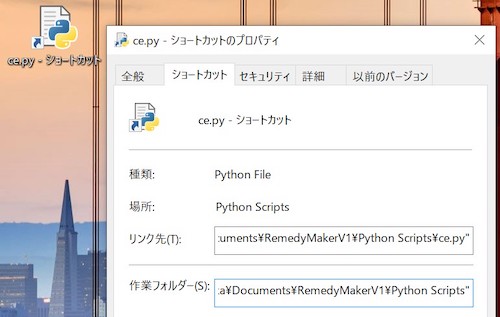
プログラムを右クリックし、「送る」からデスクトップ上にショートカットを作った場合、「作業ホルダー」がscenariosフォルダーの見えるPython Scriptsなどであるかを確認してください。
このプログラムはscenariosフォルダーが見えることが前提です。
(例:デスクトップ上のショートカットのプロパティ)
ce.pyを立ち上げると次のような画面がでます。
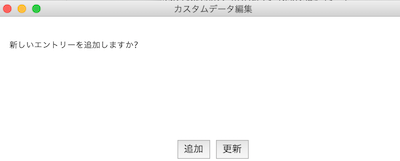
「追加」は周波数データの追加です。「更新」はすでに登録されたデータの更新です。
最初はもちろん「追加」から行います。
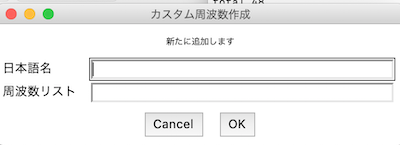
いずれのフィールドもマウスカーソルの矢印をもっていき、フィールドをクリックしてからキーボードでデータを入力してください。
日本語は変換が確定しないとフィールドに入らない場合があります。ご注意ください。
周波数を入れるところは数字、カンマ、コロンしか入力できません。それ以外を入れている場合、保管できません。
入力が終了したら「OK」をマウスでクリックします。
更新を選ぶと次のようにデータのリストがでます。

選んで「OK」を押すと、次のような入力画面がでます。「キャンセル」するとプログラムを終了します。
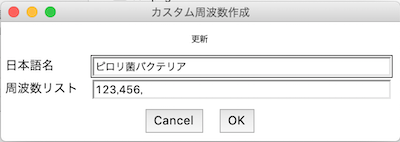
修正し、「OK」を押すと、またリストがでます。
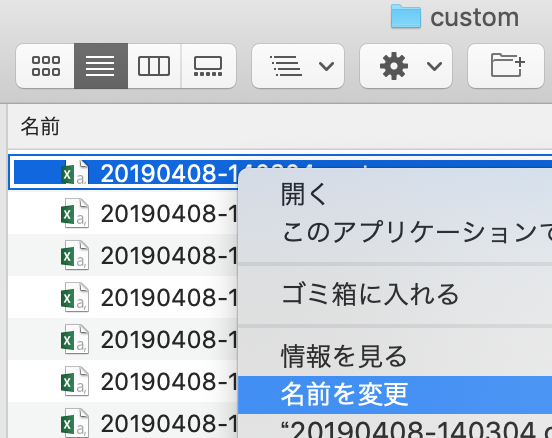
誤ってファイルを保管してしまったり、トラブルが起きた場合は、エクスプローラーでscenariosフォルダー内のcustomフォルダーを開いてください。
そこに10世代までバックアップがありますので、中をTerapadで確認します。
次にcustom.csvを消します。
復活したいファイルを右クリックして「名前の変更」を選び、custom.csvにします。
以上です。